Solución de problemas
- No hay alimentación
- La batería está descargada.
- Asegúrese de que el dispositivo esté correctamente conectado al cargador o al PC cuando se esté cargando.
- La asociación Bluetooth no funciona bien.
- Apague el Bluetooth y vuelva a encenderlo en su smartphone, a continuación asócielo al dispositivo en la configuración del smartphone.
- Encienda el dispositivo e intente realizar de nuevo la sincronización en 5 seg.
- Asegúrese de que el dispositivo esté encendido.
- El papel se atasca antes de imprimir. El papel se atasca durante la impresión.
- Apague y vuelva a encender el dispositivo, el papel será expulsado automáticamente.
- Si la solución anterior no funciona, abra la cubierta. A continuación, introduzca de nuevo el cartucho de fotos. En primer lugar, retire el cartucho fotográfico y, a continuación, extraiga con cuidado el papel fotográfico restante de la Pieza de inserción de cartuchos. En este momento, tenga cuidado de no tocar el interior de la Pieza de inserción de cartuchos.
- La foto impresa tiene líneas. No imprime o imprime una imagen incompleta.
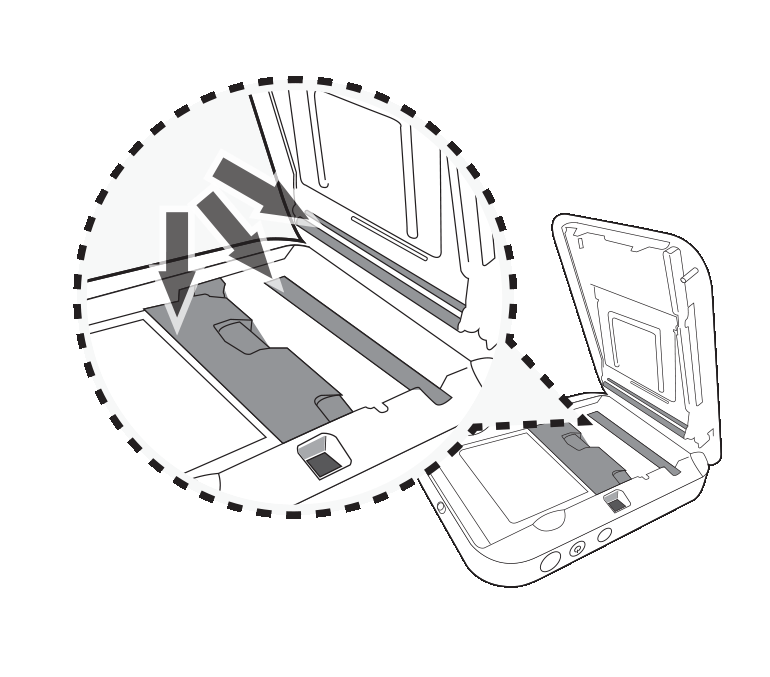
- Si hay alguna sustancia extraña o polvo en el interior de la pieza de inserción del cartucho fotográfico (cabezal de impresión), es posible que no se expulse correctamente el papel. En ese caso, limpie la sustancia extraña del cabezal con un bastoncillo de algodón o un paño suave. Intente nuevamente. Limpiar la pieza indicata en la siguiente imagen.
- (El borde de la imagen de la foto está cortado.)
- Establezca el modo de impresión como [Imagen Llena] en la configuración de la aplicación, de esta forma la imagen se imprimirá como un todo.
- Aparecen espacios blancos en los bordes del papel.
- Cuando el modo de impresión está establecido como [Imagen Llena] pueden aparecer espacios en blanco si la relación de aspecto del papel y de la imagen no es la misma. Cuando el modo de impresión está establecido como [Papel Lleno] el borde de la imagen puede aparecer cortadoo pueden aparecer espacios en blanco en los bordes del papel.
- La calidad de la fotografía impresa es muy baja.
- Si aumenta el tamaño de una imagen mediante el menú [
 ] de la aplicación, la calidad de la fotografía impresa puede verse reducida.
 - Desactive la aplicación Pocket Photo e introduzca de nuevo el nuevo cartucho de fotos.
- BAsegúrese de que el tamaño de la foto es mayor que la resolución adecuada (2560 × 1920 píxeles)
- Si usa papel fotográfico de otra marca, la calidad de impresión no está garantizada y el dispositivo Pocket Photo puede resultar dañado.
- El dispositivo no imprime.
- Es necesario un precalentamiento. Espere durante 2 min. aproximadamente.
- Asegúrese que hay papeles en el dispositivo.
- Puede que tarde un tiempo en imprimirse una foto.
- Asegúrese de que el archivo foto es de menos de 10 MB. Solo se admiten formatos básicos JPEG, PNG (Máx: 1350x1050).
- Dispositivo se ha apagado automáticamente.
- Compruebe el tiempo establecido para el apagado automático [Apagado automático del dispositivo] en la configuración de la aplicación.
- Las anteriores soluciones no funcionan.
- Pulse para inicializar, el orificio de Reset con un objeto puntiagudo, como un portaminas.
- La foto impresa está desenfocada.
- Realice una foto a una distancia de al menos 0,5 entre usted y el objeto o persona que vaya a fotografiar.
- Limpie las lentes.
- Cuando saque una foto, presione el botón del obturador lentamente tras sujetar el dispositivo con ambas manas, manteniendo los codos en posición firme contra el cuerpo.
- La imagen está borrosa.
- No presione ni doble el papel fotográfico.
- No bloquee la ranura de salida del papel con el dedo.
- La foto resulta demasiado oscura al imprimir
- Mantenga una distancia aproximada de al menos 0,5 m al sacar la foto. La distancia óptima para tomar fotografías es de aproximadamente 1,5 m.
- Ha sacado la foto con una fuente de luz por detrás.
- La foto impresa es diferente a la imagen vista a través del visor
- Mantenga sus ojos cerca del visor cuando tome fotos. Luego confirme la composición deseada de la imagen y proceda a realizar la foto. (Distancia del ocular del visor: 10 mm)
Solución en caso de atascamiento del papel
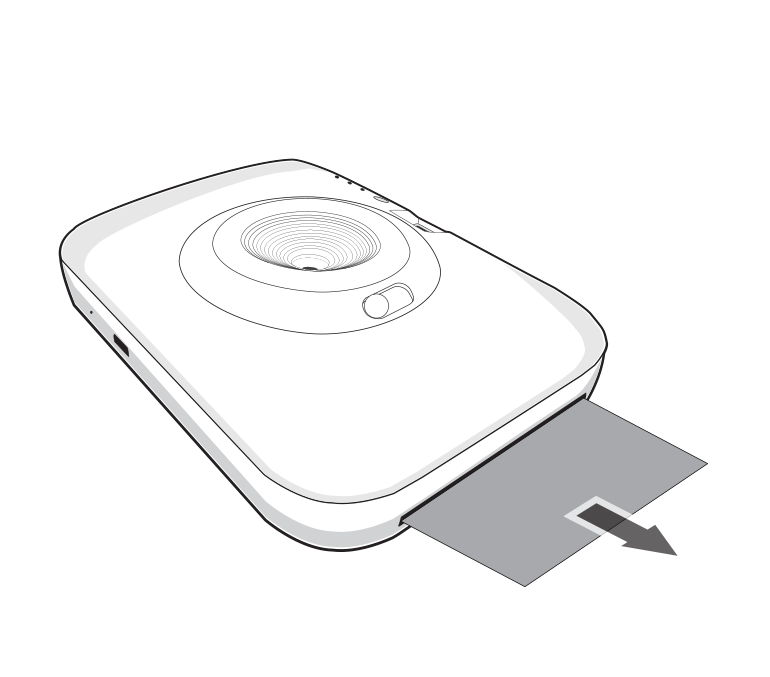
No tire del papel Apague y vuelva a encender el dispositivo, el papel será expulsado automáticamente.
Solución en caso de atascamiento del papel
1.
Deslice el botón de la cubierta hacia los lados para abrir la cubierta inferior y luego retire el cartucho fotográfico.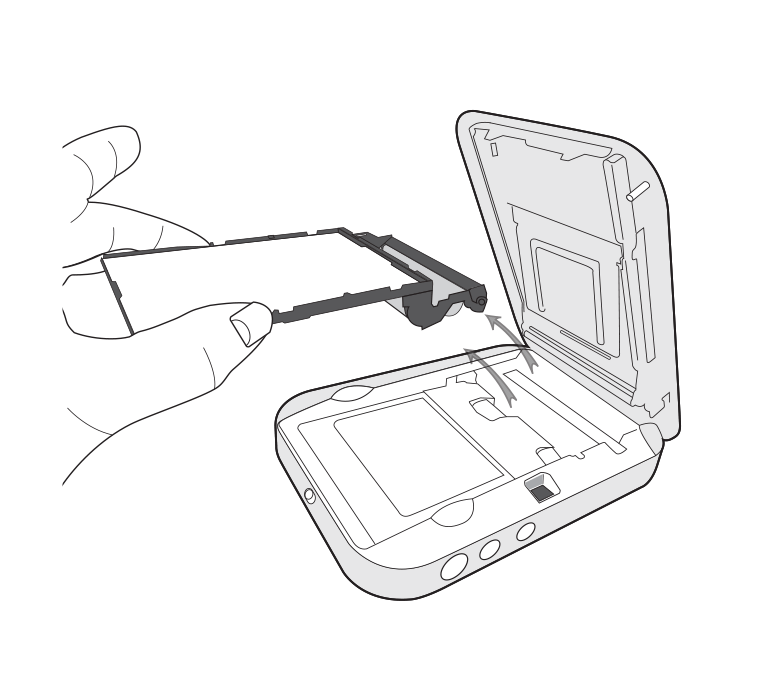
2.
Extraiga con cuidado el papel fotográfico restante de la pieza de inserción del cartucho fotográfico.