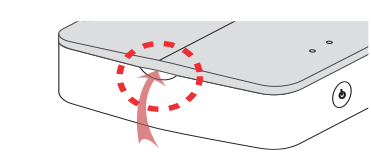
الخطوة 3 إدخال ورق طباعة

  • 1افتح الغطاء العلوي.
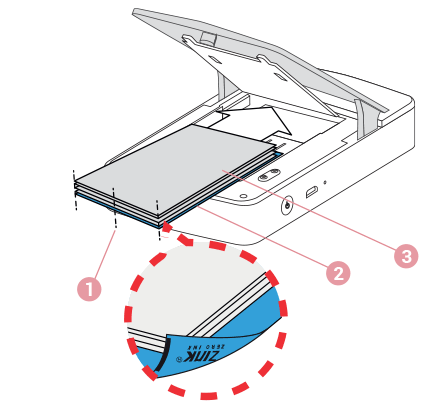
  • 2قم بإزالة غطاء مجموعة ورق طباعة الصور.
  • 3أدخل الورقة الذكية (زرقاء) وورق طباعة الصور معا في فتحة إدخال الورق. سيتم إخراج الورقة الذكية تلقائياً قبل الطباعة للمرة الأولى.
    • لا تقم بإدخال أكثر من 10 أوراق صور وورقة ذكية واحدة. وإلا سيتم إخراج ورقتين في المرة الواحدة أو قد يحدث تكدس للورق.
    • عند إزالة غطاء مجموعة الورق، احتفظ بالأوراق المتبقية بعد الاستعمال في حقيبة بلاستيكية محكمة السد.
    • الصفحات الذكية وأوراق الصور غير مزودة.
  • 1رتب جميع الأوراق والصفحات الذكية إلى نهاية الخلف.
  • 2ورقة ذكية مع رمز شريطي مقلوب
  • 3ورق طباعة الصور مع جعل الجانب الأبيض لأعلى

تنظيف رأس الطابعة باستخدام الورقة الذكية

الورقة الذكية (وحدة التنظيف)

  • عندما إدخال ورقة ذكية جديدة وأوراق الصور، سيقوم هذا الجهاز بالمسح الضوئي للرمز الشريطي لهذه الورقة الذكية للحفاظ على تحسين جودة ورق الصور. (سيتم إخراجها قبل الطباعة الأولى).
  • للحفاظ على أفضل جودة، قم بإزالة الأجسام الغريبة من رأس الطباعة باستخدام خاصية التنظيف.

ملاحظة حول الورقة الذكية

  • عند استخدام الورقة الذكية، ينبغي استخدامها مع أوراق الصور في نفس الحافظة.
  • قد يؤدي استخدام ورقة ذكية من حافظة أخرى إلى انخفاض الجودة.
  • إذا كانت جودة الطباعة غير طبيعية أو منخفضة، فاطبع الورقة الذكية 5- 3 مرات بشكل متكرر.
  • أعد استخدام الورقة الذكية حتى تنفد أوراق الصور في نفس الحافظة.

تنبيهات خاصة بورق الصور

حافظة أوراق الصور

  • استخدام ورق طباعة الصور المخصص حصريًا لطابعة الصور الجيبية من LG.
  • وإلا، فإننا لا نضمن لك جودة الطباعة وقد يتسبب ذلك في إتلاف طابعة الصور الجيبية.

ملاحظة حول ورق الصور

  • لا تتلف الورق أو تثنيه.
  • قد يتسبب استخدام ورق متسخ في تعطل الطابعة.
  • يرجى استخدام الورق أثناء فترة صلاحيته.
  • توخى الحذر حتى لا تعرضه للاتساخ عندما تقوم بلمسه.
  • بمجرد فك مجموعة الورق، قد يبدأ الورق في الالتفاف أو تشوه الألوان بعد فترة من الزمن. ينصح باستخدامها في أقرب وقت ممكن.
  • قد يتسبب استخدام ورق صور من إنتاج من شركة أخرى في حدوث عطل أو انحشار الورق أو انخفاض الجودة.
  • لا تضع الجهاز داخل سيارة أو تعرضه إلى ضوء الشمس المباشر أو الرطوبة.
  • لا تترك الجهاز في مكان تكون فيه الحرارة أو الرطوبة مرتفعة أو منخفضة للغاية. حيث قد يتسبب ذلك في خفض جودة الصورة المطبوعة.

حل انحشار الورق

لا تقم بسحب الورق للخارج. قم بإيقاف تشغيل الجهاز وأعد تشغيله مرة أخرى وسيتم إخراج الورق تلقائياً.

  • قد لا يتم إخراج الورق بالشكل الصحيح في حالة وجود أجسام غريبة أو غبار على الأسطوانة. قم في هذه الحالة بإزالة الأجسام الغريبة عن الرأس باستخدام شريط اللصق الاسكتلندي أولاً. ثم قم بتنظيفها باستخدام الورقة الذكية والمحاولة مرة أخرى.
  • إذا انثنت ورقة الصورة، قد تحشر الورقة.
  • إذا لم تحل هذه المشكلة، يرجى الرجوع إلى “استكشاف الأخطاء وإصلاحها”