步驟 3 插入照片紙
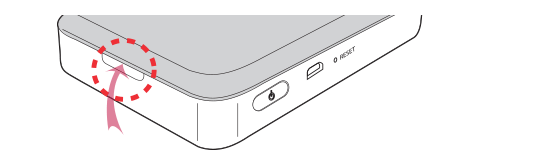
 開啟上蓋。
開啟上蓋。
 開啟您購買的照片紙袋。
 將 Smart Sheet(藍色)和照片紙一同滑進紙槽
中,然後關閉上蓋。Smart Sheet 將在首次列印之
前自動彈出。
將 Smart Sheet(藍色)和照片紙一同滑進紙槽
中,然後關閉上蓋。Smart Sheet 將在首次列印之
前自動彈出。
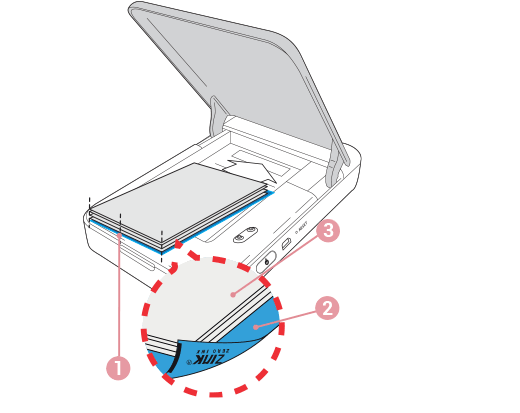
- 將所有紙張和 Smart Sheet 放到後面。
- Smart Sheet
的條碼面朝下
- Photo Paper
的白色面朝上
使用 Smart Sheet 清潔印表機針頭
Smart sheet(清潔紙)

關於照片紙
照片紙袋
 開啟上蓋。
開啟您購買的照片紙袋。將 Smart Sheet(藍色)和照片紙一同滑進紙槽
中,然後關閉上蓋。Smart Sheet 將在首次列印之
前自動彈出。
將所有紙張和 Smart Sheet 放到後面。Smart Sheet
的條碼面朝下Photo Paper
的白色面朝上
開啟上蓋。
開啟您購買的照片紙袋。將 Smart Sheet(藍色)和照片紙一同滑進紙槽
中,然後關閉上蓋。Smart Sheet 將在首次列印之
前自動彈出。
將所有紙張和 Smart Sheet 放到後面。Smart Sheet
的條碼面朝下Photo Paper
的白色面朝上