الخطوة 6 طباعة الصور

الطباعة باستخدام البلوتوث()

.التجهيز قم بتشغيل الجهاز، وابدأ الطباعة عندما يكون مؤشر الليد ً األبيض Print ضيئا

  • 1قم بتشغيل تطبيق طابعة الصور الجيبية Photo Pocket على هاتف أندرويد.
  • 2خترصورة لطباعتها واختر [Print] (طباعة) على تطبيق الصورة الجيبية.
  • 3تظهر نافذة [اتصال الجهاز.]. اضغط على [قم بتوصيل الجهاز.]، حينها سيبدأ البحث عن أجهزة البلوتوث.
  • 4عند اختيارك لجهاز قابل للتوصيل، تظهر نافذة [request Paring Bluetooth .]عند اختيار [OK ،]تظهر نافذة معاينة الطباعة.
  • 5 اختر [طباعة الصورة.] من على نافذة الطباعة.
    • .للطباعة، اضبط وضع الطباعة أو رقم الصورة في شاشة المعاينة.
  • 6 إذا رغبت في طباعة الصور التي التقطتها مرة أخرى، اضغط على زر إعادة الطباعة [Print ]لمدة 1 ثانية أو أكثر في أعلى طابعة الجيب.

تنبيه

  • تحقق من تشغيل طابعة الصورة الجيبية Photo Pocket عندما ال يستطيع الجهاز البحث عن جهاز بلوتوث.
  • يمكن طباعة الصور األقل من 10 ميجا بايت في حالة استخدام هواتف األندرويد.
  • قد تختلف شاشة الضبط حسب شركة تصنيع الهاتف.
  • عند التوصيل بهاتف ذكي من إنتاج شركة أخرى، قد تصبح بعض الوظائف محدودة حسب الظروف.

مالحظة

  • إذا كنت تستعمل هاتف أندرويد، فإنه يتصل تلقائيا مع أحدث طابعة صور متصلة عند تشغيل تطبيق طابعة الصور. ومع ذلك إذا كانت طاقة طابعة الجيب متوقفة، فال يمكن توصيلها.
  • إذا شغلت تطبيق طابعة الجيب مرة ثانية بعد الخروج من تطبيق طابعة الجيب، ربما ال يعود االتصال التلقائي. في هذه الحالة، يرجى إعادة المحاولة في غضون بضع دقائق.

ضبط تطبيق طابعة الصور الجيبية على هاتف أندرويد

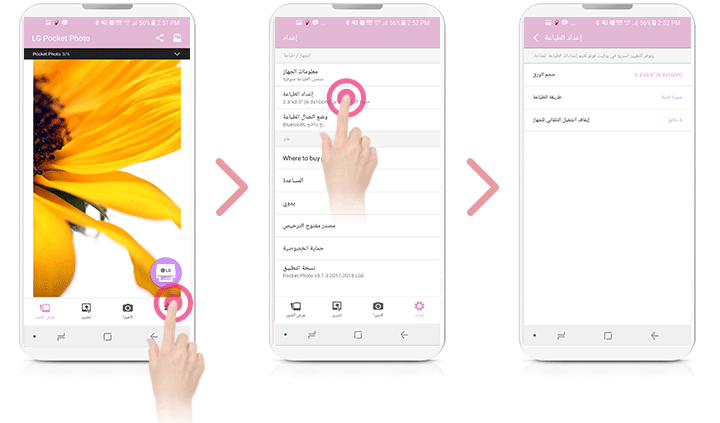
  • 1 قم بتشغيل تطبيق طابعة الصور الجيبية Photo Pocket على هاتف أندرويد.
  • 2أأذهب إلى [إعداد].
    • لفحص [معلومات الجهاز]، اختر [تشغيل] البلوتوث الخاص هاتفك الذكي على [وضع اتصال الطباعة].
  • 3اختر[معلومات الجهاز]
    يمكنك فحص معلومات الجهاز وحالة البطارية وإجمالي الصور المطبوعة وعنوان MAC وإصدار البرنامج الثابت.
    يمكنك تغيير إعدادات طريقة الطباعة و اإليقاف األوتوماتيكي للجهاز من [إعداد الطباعة].
  • طريقة الطباعة: يمكنك ضبط طريقة طباعة الصور.
    - الورق ممتليء: دون فراغ أبيض. (يمكن قطع حافة الصورة)
    - صورة كاملة: طباعة الصورة ككل. (يمكن وجود مساحة بيضاء عند حافة الورقة.)
  • يقاف الشغيل التلقائي للجهاز: حدد وقت يغلق الجهاز فيه نفسه.
  • (أمثلة: 3 دقائق – 5 دقائق – 10 دقائق ،الوقت اإلفتراضي[5 دقائق])
مالحظة

  • إذا قمت بتغيير وقت إيقاف تشغيل الجهاز التلقائي فإنه يمكن تغيير الحد األقصى لعدد المطبوعات بسبب استهالك البطارية.
  • يوصى بالحفاظ على الضبط االفتراضي للجهاز.

استخدام وضع التحرير

يمكنك استخدام وظائف التحرير في تطبيق الصورة الجيبية لتزيين صورك بنصوص وفرش (أدوات رسم) وأطر والمزيد من ذلك. كما يمكنك معايرة صورك من خالل وضعيات الترشيح المتعددة.

مالحظة

  • إذا كنت ترغب في تغيير نص مكتوب في صورة من خالل وظيفة التحرير فإنه يتم تطبيق الخط نفسه عند تغيير الخط من الهاتف الذكي الخاص بك. (تطبيق طابعة الصور الجيبية ال يدعم تغيير الخطوط)

مالحظات حول الطباعة.

  • قد تختلف الصورة المطبوعة عن الصورة األصلية بسبب طريقة الطباعة (الطباعة بالنقل الحراري).
  • ستخدم أحدث إصدار لتطبيقات طابعة الصور الجيبية من إل جي Photo Pocket LG( حيث يعمل ذلك على تحسين الصورة عند طباعة الصور.)
  • كلما ارتفعت دقة الصورة، زادت جودة طباعة الصورة المطبوعة. (الدقة المناسبة هي التي تزيد عن 2560 x 1920 بكسل.)
  • بمجرد شحن البطارية بالكامل، يمكنك الطباعة حتى 30 ورقة متتالية.
  • الحد األقصى من عمليات الطباعة مبني على معيار الصور الملونة ISO 24712 وقد يتباين عدد الصور المطبوعة حسب الظروف البيئية للمستخدم (الوقت أو درجة الحرارة أو الرطوبة أو طريقة الطباعة).
    *ISO 24712 هو معيار اللون المحدد بواسطة المنظمة الدولية للمقاييس (ايزو).
  • y إذا كان هناك أكثر من طابعة صور جيبية من LG يرجى التحقق من عنوان MAC الموجود على الملصق الختيار العنوان الذي تريد استخدامه ( راجع القسم "التحقق من الملصق").
  • قد يحدث فشل في البحث والنقل عبر البلوتوث حسب البيئة التي تعمل بها. تحقق من وضع البلوتوث على هاتفك وحاول مرة أخرى.
  • قد يحدث االقتران مرة أخرى في حالة اقتران عدة هواتف ذكية.
  • في حالة الطباعة المستمرة، فقد يتأخر وقت الطباعة ( ليأخذ حوال 1-2 دقيقة)
    - قد يختلف وقت الطباعة بناء على البيئة المحيطة.
  • يمكن إعادة طباعة آخر صورة ملتقطة بالكاميرا أو مطبوعة باستخدام التطبيق فقط. عند إيقاف التشغيل أو إعادة التشغيل، يتم إيقاف وظيفة إعادة الطباعة.
  • إذا لم يكن لديك ورق للصور أثناء تحويل صور عبر تطبيق الصورة الجيبية، يمكنك طباعة الصورة بالضغط على زر إعادة الطباعة بعد استبدال خرطوشة الصور.

تنبيه

  • ال تسحب الورق بالقوة أثناء الطباعة.
  • ال تفتح الغطاء أثناء الطباعة أو ال تطبع صورة إذا كان الغطاء مفتوح. قد يسبب تلف إلى الصورة الجيبية.
  • ال تضع شيئا أمام منفذ خروج الورق.
  • Iإذا تعرض الجهاز لالهتزاز أو تعرض لالصطدام، فقد تقل جودة الصورة المطبوعة.
  • يتم تحسين وضوح صور تطبيق الصور الجيبية إلي 1440 × 2560( هواتف االندرويد) و 750 × 1334( أجهزة نظام iOS )بكسل.
  • قد تختلف جودة الطباعة حسب الصورة األصلية (عندما ً تكون قاتمة أو معتمة جدا). استخدم الصورة بعد تصحيحها باستخدام تطبيق الصورة الجيبية App photo Pocket.
  • أثناء الطباعة، تخرج ورقة الطباعة مرارا وتكرارا وفي حوالي 5 مرات خالل فتحة خروج الورق. يرجى االنتظار ً وعدم سحب الصورة باليد حتى يتم تحريرها نهائيا.
  • إذا كنت ترغب في طباعة الصور بشكل مستمر، يمكنك إزالة الورق المطبوع يدويا لطباعة الصورة التالية.

مالحظة

  • عند الضغط على زر الطاقة أثناء الطباعة، يتم إيقاف التشغيل بعد إخراج الورق.

التعرف على أماكن شراء الورق

  • لمعرفة مكان شراء الورق أذهب إلى [ إعداد].
  • بعد اختيار خيار [paper buy to Where ،]اختر البلد.

تحديث الجهاز

يمكنك تحديث الجهاز عن طريق اقتران الهاتف الذكي بأحدث البرامج لتحسين تشغيل المنتجات و/أو إضافة ميزات جديدة.

  • 1 بتوصيل الجهاز والهاتف الذكي من خالل البلوتوث.
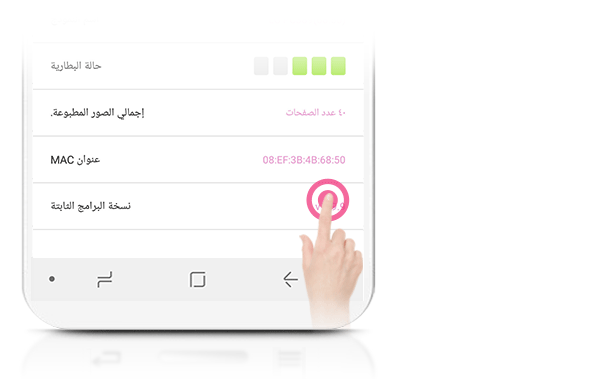
  • 2شغل تطبيق الصورة الجيبية ثم اختر [معلومات الجهاز] من [ إعداد].
  • 3قم بتوصيل الجهاز والهاتف الذكي من خالل البلوتوث.
  • 4عند ظهور عالمة (N ،)اختر [نسخة البرامج الثابتة] لتحديث الجهاز.
مالحظة

  • أثناء إجراءات تحديث الجهاز، ال توقف تشغيله أو تضغط على زر إعادة الضبط.
  • ال يمكن تحديث هذا الجهاز لنسخة سابقة.
  • إذا لم يكن هناك إصدار أعلى، فستظهر الرسالة [.version lastest the is This" ]هذا هو أحدث إصدار".