步骤 6 打印照片

使用蓝牙打印()

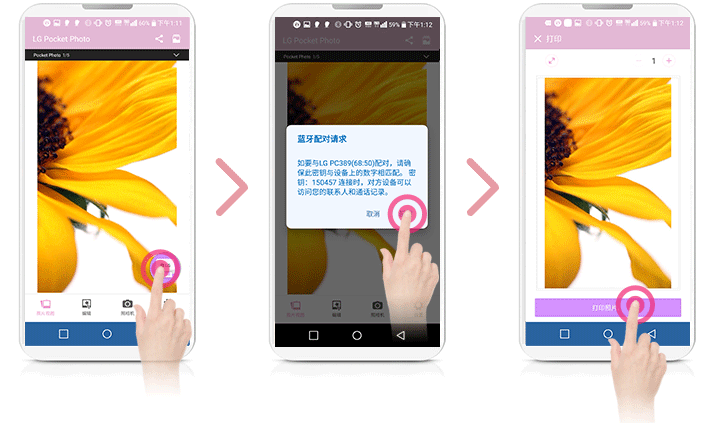
准备工作:打开本设备, 然后在 Print LED 指示灯 亮起的情况下开始打印。

  • 1.

    在 Android 手机上运行 LG Pocket Photo 应 用程序。
  • 2.

    选择照片打印,并点Pocket Photo应用程序上 的[ Print ](打印)按钮。
  • 3.

    出现[设备连接(Device Connection)]窗口。 点击 [连接设备(CONNECT THE DEVICE)],然后 它将开始寻找蓝牙设备。
  • 4.

    当您选择可连接的设备时,会出现[蓝牙配对请求 (Bluetooth Paring request)]窗口。如果选择 [配对(PAIR)],则会出现打印预览画面。
  • 5.

    在打印窗口上点击[打印照片(Print the photo)]。
    • 若要打印,设置打印模式或在预览画面设置照 片的数量。
  • 6.

    若您想要打印一张您再次拍摄的照片,请按下 Pocket Photo顶部的[Print] (再次打印) 按钮1 秒钟或更长时间。

小心

  • 设备无法搜索 Bluetooth 设备时,检查 Pocket Photo 的电源。
  • 在安卓环境下,可打印不大于10MB的照片 文件。
  • 手机制造商不同,设置屏幕也会不同。
  • 连接到其他公司的智能手机时,受条件限 制,一些功能可能无法使用。

注意

  • 若您使用的是安卓(Android)系统手机, 那么当您运行Pocket Photo App时,您的 手机将自动连接到您最近配对过的Pocket Photo上。然而,若Pocket Photo电源已关 闭,则无法连接。
  • 若您在退出Pocket Photo App之后再次运 行Pocket Photo App,则自动连接可能不 起作用。在这种情况下,请在几分钟之后 再次尝试。

设置 Android 手机的 Pocket Photo 应用程序

  • 1.

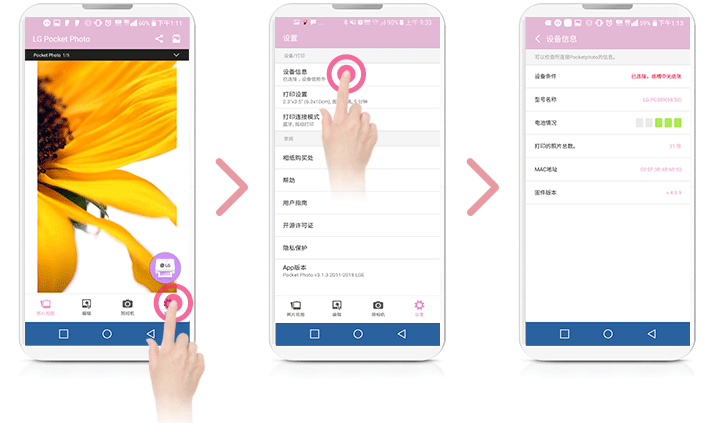
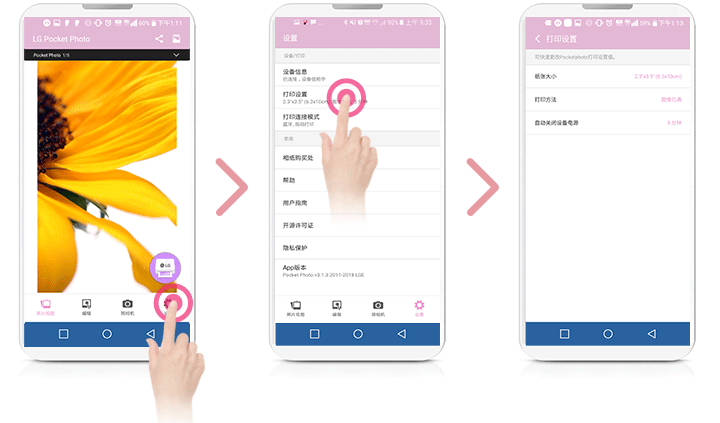
    在 Android 手机上运行 LG Pocket Photo 应 用程序。
  • 2.

    转到[ 设置(Setting)]。
    • (要检查[设备信息(Device information)], 请在[打印连接模式(Print Connection Mode)] 上将智能手机的蓝牙设置为[打开(On)]。)
  • 3.

    触摸 [设备信息(Device information)]。
    • 您可以检查设备状况、电池状态、打印照片总 数、MAC地址和固件版本。
    • 您可以在[打印设置(Print setting)]中更改打印 方式和设备自动关机的设置。
    • 打印方法: 您可以设置照片的打印方式。
      - 纸张已满: 打印时不留空白。(图像边缘可切除。)
      - 图像已满: 整幅图像 将图像整体打印。(纸的边缘可能有空白。)
    • 自动关闭设备电源: 设置一个时间以便设备自动 关闭。(例如:3分钟、5分钟、10分钟、默认为 [5分钟(5 minutes)])
注意

  • 如果您更改了“自动设备断电”的时间, 则由于电池消耗,最大打印数量可能会发 生改变。
  • 建议保持设备的默认设置。

使用编辑模式

您可以使用Pocket Photo 应用程序的编辑功能,用文字、画笔(绘图工具)、框架等装饰您的照片。您还可以通过各种滤镜模式来校准照片。

注意

  • 如果要在编辑功能中更改照片的文字,则在更改智能手机字体时应用相同的字体。(Pocket Photo 应用程序不支持字体更改。)

打印注意事项

  • 由于打印方法的不同(热转移打印),打印的图像可能与原始图像有所不同。
  • 使用最新的 LG Pocket Photo 应用程序(打印照片时,可优化图像质量)。
  • 图像的分辨率越高,打印的照片质量越好。(适当的分辨率需超过 2560 x 1920 像素。)
  • 一旦电池充满电,您可以连续打印至少 30 张纸。
  • 最多打印数量以依照ISO 24712的彩色标准图片为准,根据用户的打印环境(时间、温度/湿度、打印方法),数量会有所不同。*ISO 24712是ISO规定的颜色标准。
  • 如果有多个 LG Pocket Photo 设备,检查标签上的 MAC 地址,选择您想要使用的一个设备。(请参阅“检查标签”。)
  • 蓝牙搜索和传输可能会失败,这取决于环境。在您的手机上检查蓝牙状况,并再次尝试。
  • 若配对多个智能手机时,可能会发生重新配对。
  • 如果您连续打印,可能会显示打印时间。(大约需要1至2分钟)
    - 打印时间可能取决于周围的环境。
  • 只有最后用相机拍摄的照片或通过应用程序已经打印的照片可以重新打印。当电源关闭或重置时,重新打印功能将被禁用。
  • 如果您在通过Pocket Photo应用程序传输照片 时没有相纸,则可以在更换墨盒后按“重新打 印”按钮来打印照片。

小心

  • 打印时切勿强行拉出纸。
  • 请勿在打印期间打开盖子或在盖子打开时打印照片。否则可能损坏Pocket Photo。
  • 切勿把物体放置于退纸槽前端。
  • 如果本设备振动或摇晃,打印的照片的质量可能会降低。
  • Pocket Photo应用程序的分辨率优化设置为1440 x 2560像素(安卓设备)和750 x1334(iOS)像素。
  • 由于原始图像不同,打印质量各异(太模糊或太暗)。使用 Pocket photo 应用程序校正后再使用图像。
  • 在打印过程中,打印纸通过出纸槽反复出纸约5次。请耐心等待,在最终释放之前,切勿用手拉出照片。
  • 如果要连续打印照片,则可以手动移除打印的相纸以打印下一张照片。

注意

  • 在打印期间当按电源按钮时,相纸被弹出后电源将关闭。

检查纸张购买地

  • 要查看相纸购买地点,请转到[ 设置(setting)]。
  • 触摸 [相纸购买处)(Where to buy paper)],选择一个国家/地区。

更新设备

您可以使用通过将智能手机配对到最新的软件以提高产品的性能和/或添加新的功能来更新设备。

  • 1.

    通过 Bluetooth 连接设备和智能手机。
  • 2.

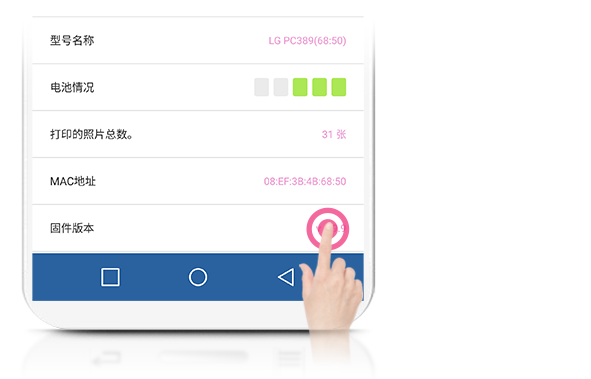
    运行Pocket Photo应用程序,然后点击 [设置(setting)]上的[设备信息(Deviceinformation)]。
  • 3.

    若新版本已经存在,会显示当前版本和更高版本。
  • 4.

    当[N]标记出现时,触按[Firmware Version](固件版本)以升级设备。
注意

  • 设备更新程序期间,切勿关闭电源或按Reset(复位)按钮。
  • 此设备无法更新到之前的软件版本。
  • 若无更高版本,显示 [This is the lastest version.](此版本为最新版本。)消息。