步驟 6. 列印相片

使用藍牙列印 ()

準備工作:開啟本裝置,然後在 LED 指示燈 LED 亮起的情況下開始列印。

  • 1.

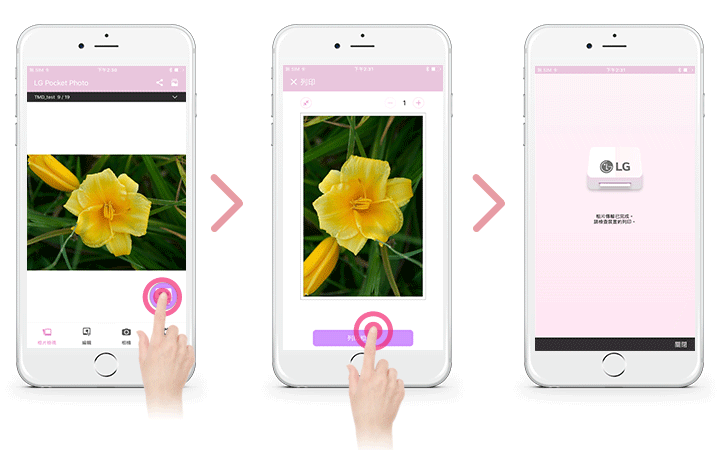
    執行 iPhone 上的 LG Pocket Photo 應用程式。
  • 2.

    選擇要列印的相片,並在 Pocket Photo 應用程式輕觸 [ Print ] (列印) 。
  • 3.

    在列印界面輕觸 [列印相片。]。
    • 若要列印,請設定列印模式或在預覽螢幕上的相片數量。
    • 如果藍牙沒有被連接,「 找不到配對裝置」信息會出現。 (參閱iPhone 的藍牙設定.)
  • 4.

    . 如需再次列印照片,請按住 Pocket 照片上方的 [Print ](再次列印)按鈕超過一秒。

注意

  • 若使用 iPhone/iPad/iPod,如果您的 iPhone/iPad/iPod 之藍牙已開啟 PocketPhoto 時,最後配對的 iPhone/iPad/iPod 會自動配對到PocketPhoto。

設定 iPhone Pocket Photo 應用程式

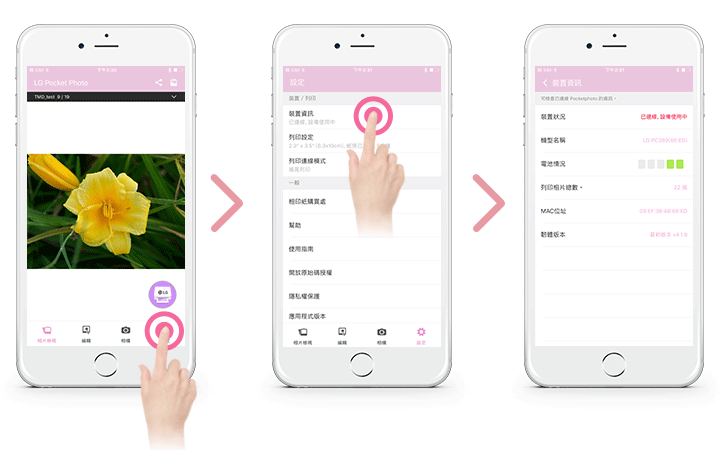
您可以檢查裝置情況、電池狀態、已列印相片總數,MAC 位址和韌體版本。

  • 1.

    執行 iPhone 上的 LG Pocket Photo 應用程式。(若要檢查 [Device information],將 iPhone 的藍牙設定為 [On]。)
  • 2.

    您可以輕觸 [ ] [裝置資訊]以檢查裝置資訊 。
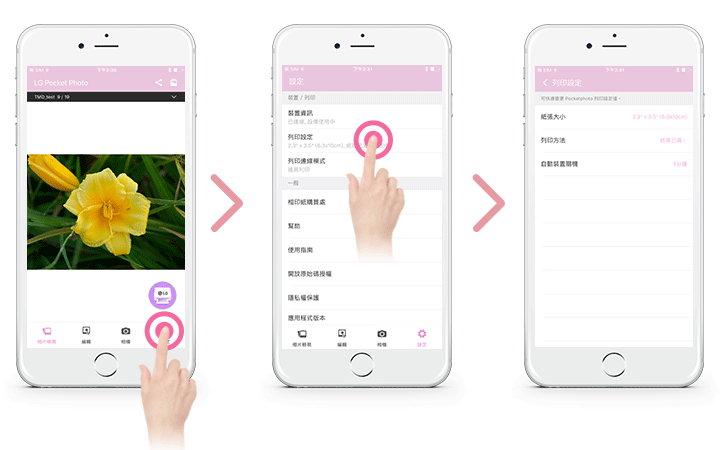
    您可以在 [列印設定] 更改列印方法設定和自動裝置關閉。
  • 列印方法:您可以設定相片列印的方法。
    - 紙張已滿。:不留空白的列印。(影像邊緣可被裁切掉。)
    - 影像已滿。:把整個影像列印。(在相紙的邊緣處可能會出現空白區)
  • 自動裝置關機:設定裝置自動關閉時間。(例如:3 分鐘、5 分鐘、10 分鐘、預設是 [5 分鐘])
注意

  • 如果您改變自動裝罝關閉的時間,列印的最大數量亦會因電池消耗量而改變。
  • 建議保持裝置的預設設定。

使用編輯模式

您可使用 Pocket Photo 應用程式的修訂功能去裝飾您那附有文字、刷子 (繪畫工具)、相框和更多的相片。您可以透過各種篩選模式校準您的相片。

列印注意事項

  • 列印影像可能因列印方法 (染料熱昇華方法) 而有別於原影像。
  • 使用最新的 LG Pocket Photo 應用程式 (列印相片時,會最佳化影像。)
  • 影像解像度越高,列印相片品質越高。(適當解像度大於 2560 x 1920 像素。)
  • 電池一旦完全充滿電,您可以連續列印最多 30張紙。
  • 列印是依照ISO 24712的彩色標準進行,而列印相片數量會根據用户的環境情況 (時間、温度、濕度或列印方法),而有所不同。
    *ISO 24712 是由ISO 監管的彩色標準。
  • 如存在不止一個 LG Pocket Photo 裝置,檢查標籤上的 MAC 位址以選擇您要使用的一個。(參閱「檢查標籤」。)
  • 由於環境限制,藍牙搜尋和傳輸可能會失敗。檢查您電話中的藍牙狀況,再試一次。
  • 如果配對多個智能手機,則可能會出現重新配對。
  • 如果您持續列印,列印時間可能會延誤。(需要一至兩分鐘)
    - 列印時間會因周圍環境而有別。
  • 只有最後一張用相機拍攝的照片或利用應用程式列印的相片才可以重新列印。當電源被關閉或重設的時候,重新列印的功能會被取消。
  • 如您在經 Pocket Photo 應用程式傳輸相片時沒有相紙,您可以在填裝相紙盒後按動重新列印鍵以列印相片。

小心

  • 列印過程中,切勿強力將相紙拔出。
  • 請勿在列印期間開啟上蓋或在上蓋開啟的情況下列印相片。否則可能損壞 Pocket Photo。
  • 切勿將物體放置在出紙口前方。
  • 如果裝置受到振動或衝擊,列印相片的品質可能會降低。
  • Pocket Photo 應用程式的解像度最高為 1440 x 2560 像素 (安卓裝置) 以及 750 x 1334(iOS)像素。
  • 印列功能在使用 Pocket Photo 手機應用程式時才可使用。列印品質會根據原影像(太暗或太光)而有所不同。
  • 在列印時,列印紙會持續經相紙出口出入至 5 次。請等候並不要用手拉出相片,直至其最終釋出。
  • 如果你想持續列印相片,您可以手動取走已完成列印的相片以列印下一張。

注意

  • 當在列印時按動電源按鈕,電源會於相紙彈出後關掉。

檢查相紙購買處

  • 要檢查哪裏買紙,到 [ 設定]。
  • 當輕觸 [相印紙購買處] 時,選擇國家。

更新裝置

您可利用將智能手機與最新軟件配對來更新裝置,以增強產品操作及/或增加新功能。

  • 1.

    透過藍牙連接裝置和智能電話。
  • 2.

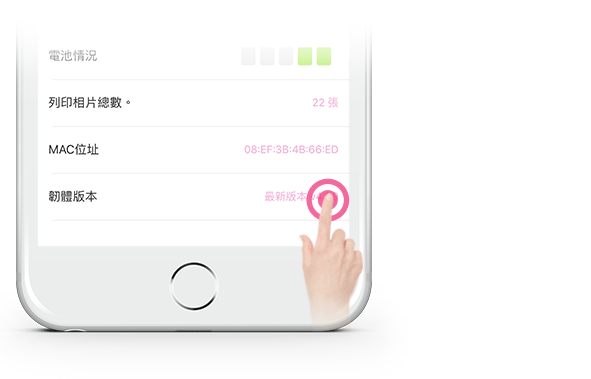
    執行 Pocket Photo 應用程式,然後在 [ 設定] 輕觸 [裝置資訊] 。
  • 3.

    現時版本和新版本 (如有新版本存在) 會被顯示。
  • 4.

    當 [N] 標誌出現時,輕觸 [韌體版本] 以更新裝置。

注意

  • 裝置更新期間,請勿關閉電源或按重設按鈕。
  • 本裝置無法更新至舊有版本。
  • 如果沒有新版本,則會出現 [This is the lastest version.] 資訊。