步骤 5 打印照片
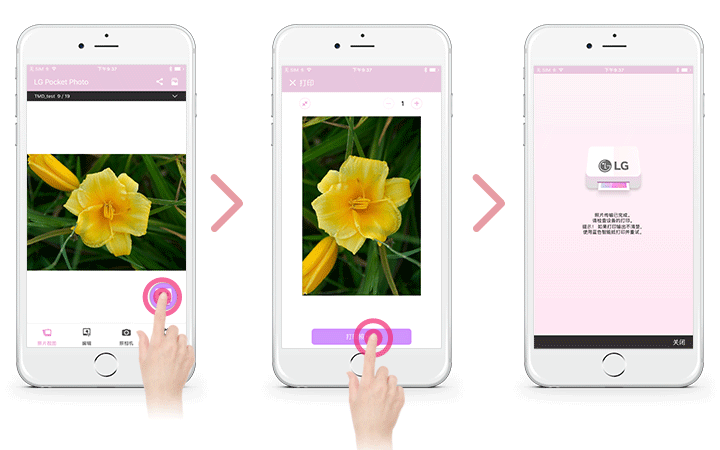
使用蓝牙打印
准备:开启设备,LED 指示灯  亮起时,开
始打印。
亮起时,开
始打印。
 在 iPhone 上运行 LG Pocket Photo 应用程
序。
在 iPhone 上运行 LG Pocket Photo 应用程
序。 选择要打印的照片,并触摸
  ]。
]。 出现““打印”(Print)消息。触摸 [打印照
片](Print the photo) 开始打印。
出现““打印”(Print)消息。触摸 [打印照
片](Print the photo) 开始打印。
设置 iPhone Pocket Photo 应用程序
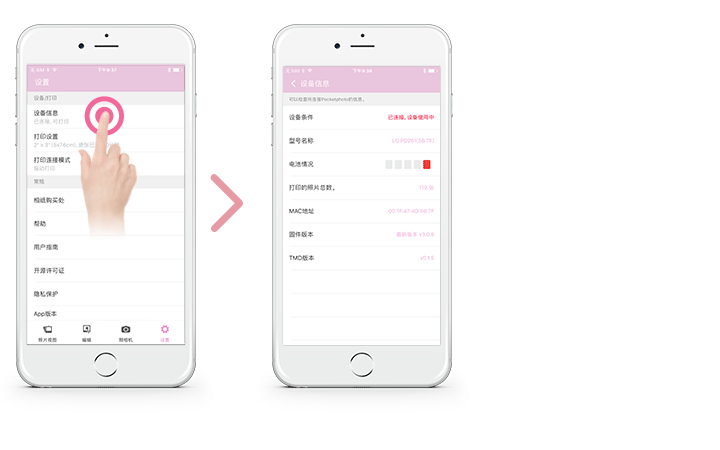
您可以查看设备/电池状态、已打印相片的数 量、MAC地址以及设备版本。而且您也可以更改打 印模式和自动关机设置。
- 在 iPhone 上运行 LG Pocket Photo 应用程
序。
(若要检查[Device information],请将 iPhone 的蓝牙设置为 [On]。) - 进入 [设置](Setting)。
- 触摸设置选项进行更改。
 [打印设置](Print setting)