الخطوة 5 طباعة الصو
الطباعة باستخدام البلوتوث
الإعداد: قم بتشغيل الجهاز، وابدأ الطباعة عندما يكون مؤشر البيان LED الأبيض  مضيئاً.
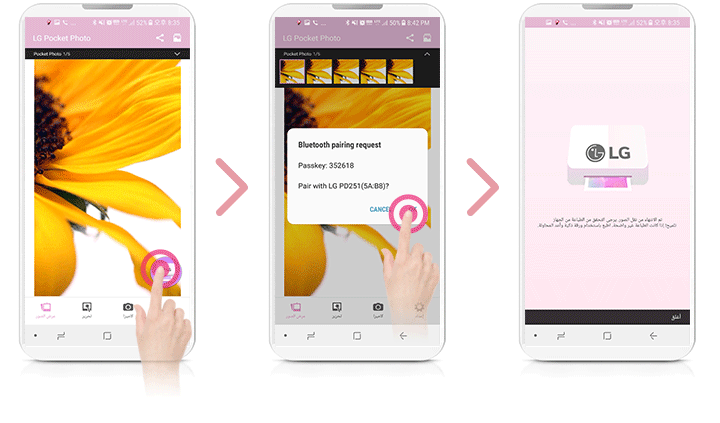
 قم بتشغيل تطبيق LG Pocket Photo على هاتف Android.
 حدد صورة لتتم طباعتها، واضغط على [
  ]
] اضغط على [OK]، حينها سيبدأ البحث عن أجهزة البلوتوث.
 عندما يتم اقتران طابعة الصور الجيبية من LG للمرة الأولى، تظهر
عبارة [ Bluetooth pairing request ] “طلب اقتران البلوتوث”.
للبدء في الطباعة، اضغط على [ Pairing ] أو أدخل رمز
”0000“ PIN
عندما يتم اقتران طابعة الصور الجيبية من LG للمرة الأولى، تظهر
عبارة [ Bluetooth pairing request ] “طلب اقتران البلوتوث”.
للبدء في الطباعة، اضغط على [ Pairing ] أو أدخل رمز
”0000“ PIN
يمكنك طباعة الصور مباشرة من هاتف Android أو الحاسب الشخصي عبر البلوتوث دون استخدام التطبيق. اختر صور وحدد [Bluetooth] في [Share] أو [Menu].

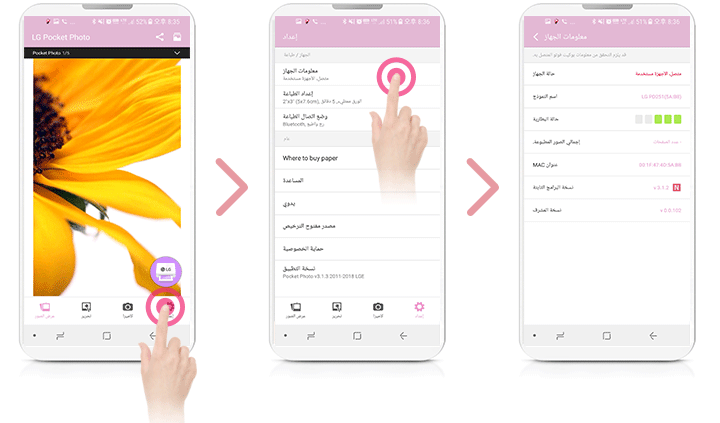
ضبط تطبيق Pocket Photo على هاتف Android.
يمكنك التحقق من حالة الجهاز/البطارية، عدد الأوراق المطبوعة، عنوان MAC ونسخة الجهاز. ويمكنك تغيير الإعداد من وضع الطباعة وإيقاف التشغيل التلقائي.
- قم بتشغيل تطبيق LG Pocket Photo على هاتف Android.
)للتحقق من [معلومات الجهاز]، اضبط البلوتوث على وضع
التشغيل [ On ] من على الهاتف الذكي.(
- انتقل إلى “إعداد”.
- اضغط على [معلومات الجهاز] “معلومات الجهاز”.
- [إعداد الطباعة]