الخطوة 5 طباعة الصو
الطباعة باستخدام البلوتوث
الإعداد: قم بتشغيل الجهاز، وابدأ الطباعة عندما يكون مؤشر البيان LED الأبيض  مضيئاً.
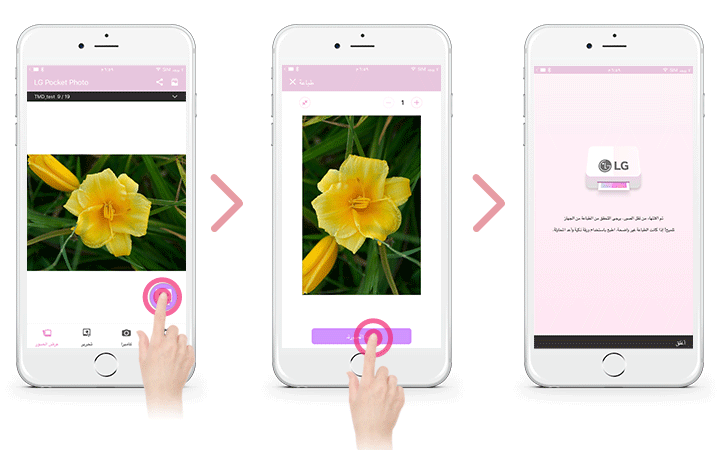
 قم بتشغيل تطبيق LG Pocket Photo على هاتف iPhone.
 حدد صورة لتتم طباعتها، واضغط على [
  ]
] تظهر الرسالة “?Do you want to print” (هل ترغب بالطباعة؟) اضغط [OK] “موافق” لبدء الطباعة.
إعداد تطبيق iPhone Pocket Photo
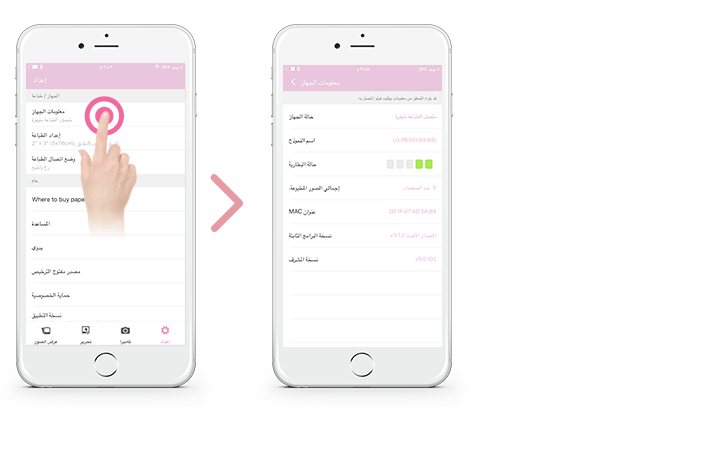
يمكنك التحقق من حالة الجهاز/البطارية، عدد الأوراق المطبوعة، عنوان MAC ونسخة الجهاز. ويمكنك تغيير الإعداد من وضع الطباعة وإيقاف التشغيل التلقائي.
- قم بتشغيل تطبيق LG Pocket Photo على هاتف .iPhone
(للتحقق من [ Device information ]، اضبط البلوتوث على
وضع التشغيل [ On ] من على هاتف ).iPhone
- . انتقل إلى “إعداد”.
- اضغط على الخيارات [إعداد] للتغيير.
- [إعداد الطباعة]