الخطوة 5 طباعة الصو
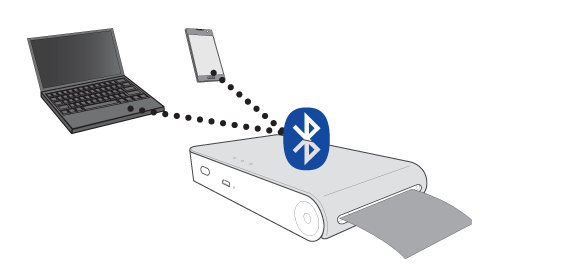
الطباعة باستخدام البلوتوث
الإعداد: قم بتشغيل الجهاز، وابدأ الطباعة عندما يكون مؤشر البيان LED الأبيض مضيئاً.
 قم بتشغيل تطبيق LG Pocket Photo على هاتف Android.
 حدد صورة لتتم طباعتها، واضغط على [
  ]
] اضغط على [OK]، حينها سيبدأ البحث عن أجهزة البلوتوث.
 عندما يتم اقتران طابعة الصور الجيبية من LG للمرة الأولى، تظهر عبارة [Bluetooth pairing request] “طلب اقتران البلوتوث”. للبدء في الطباعة، اضغط على [Pairing] أو أدخل رمز ”PIN ”0000

الطباعة باستخدام تقنية NFC
حقق من أن هاتف Android يدعم تقنية NFC أم لا.

- عند وضع علامة للمرة الأولى، فإنه يتصل ب PlayStore  حيث يمكنك تنزيل تطبيق LG Pocket Photo.
- انتقل إلى [Setting] في التطبيق المثبت وضع علامة أمام [NFC].

- اختر صورة لطباعتها ووضع علامة عليها، عندها تبدأ الطباعة على الفور. وبعد ذلك، يمكنك تشغيل التطبيق وطباعة صورة من خلال وضع علامة عليها فقط.
يمكنك طباعة الصور مباشرة من هاتف Android أو الحاسب الشخصي عبر البلوتوث دون استخدام التطبيق. اختر صور وحدد [Bluetooth] في [Share] أو [Menu].
ضبط تطبيق Pocket Photo على هاتف Android.
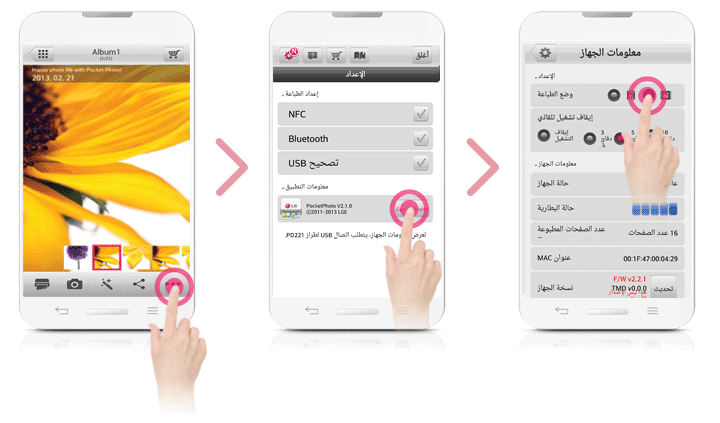
يمكنك التحقق من شحن البطارية المتبقي وعدد الصور المطبوعة، والتعليمات، وأماكن شراء الورق، وإصدار الجهاز، والتحديثات، وعنوان MAC وضبط وضع الطباعة وغير ذلك.
- قم بتشغيل تطبيق LG Pocket Photo على هاتف Android. (للتحقق من [Device information]، اضبط البلوتوث على وضع التشغيل [On] من على الهاتف الذكي.)
- انتقل إلى [Setting] “الضبط”.
- اضغط على [Device Information] “معلومات الجهاز”.
- [
 ] Paper Full : "الطباعة على الورقة بالكامل" : الطباعة على الورقة دون ترك مساحة بيضاء. (يمكن قطع حافة الصورة)
 - [
 ] Image Full : "الطباعة الكاملة للصورة" : طباعة الصورة بالكامل. (يمكن وجود مساحة بيضاء عند حافة الورقة.)
 - Auto Power Off "إيقاف التشغيل التلقائي" : تعيين وقت يقوم الجهاز بعده بإيقاف التشغيل تلقائياً. (الوقت الافتراضي هو [5 دقائق]). عند الضبط على [Off] "إيقاف"، يمكن أن يظل الجهاز قيد التشغيل لمدة 2.5 ساعة عندما يكون مشحونا بصورة كاملة.)