الخطوة 5 طباعة الصو
الطباعة باستخدام تقنية Bluetooth
الإعداد: قم بتشغيل الجهاز وابدأ الطباعة عندما يكون مؤشر LED الخاص مضيئا  .
.
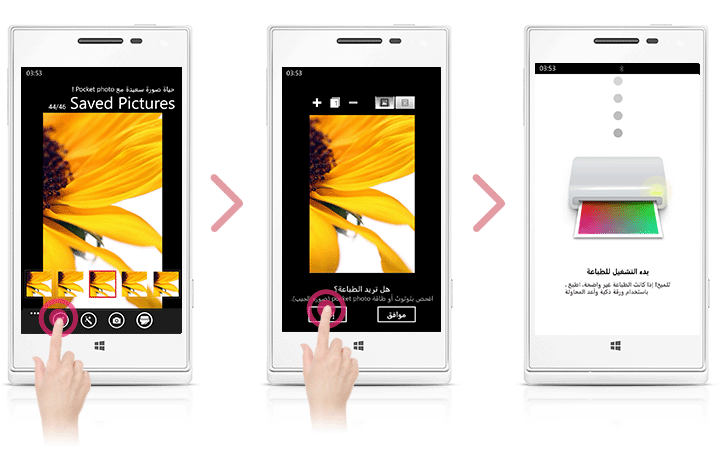
 قم بتشغيل تطبيق LG Pocket Photo على هاتف يعمل بنظام Windows.
 حدد صورة تريد طباعتها والمس [
 ].
]. ستظهر رسالة “هل ترغب في الطباعة؟”. المس [OK] “موافق” لبدء الطباعة.
وضع الطباعة
- [
 ] الورقة بالكامل: طباعة الورقة دون ترك أي مسافات بيضاء. (يمكن قطع حافة الصورة)
 - [
 ] الصورة بالكامل: طباعة الصورة بشكل كامل. (يمكن وجود مساحة بيضاء عند حافة الورقة.)
انظر “تعليمات” لمزيد من التفاصيل
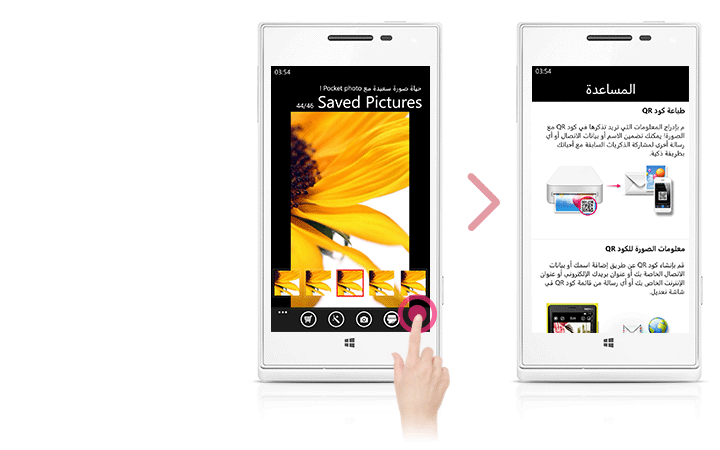
لمزيد من المعلومات حول التطبيق، اضغط على [  ] > [Help].
يمكنك تنزيل دليل المالك باستخدام جهاز الكمبيوتر من قسم “التنزيلات” من الموقع الإلكتروني http://popoguide.lge.com ملاحظة حول الهاتف الذي يعمل بنظام الويندوز
ملاحظة حول الهاتف الذي يعمل بنظام الويندوز ”Windows Phone“
- يمكنك تحدي الوضع اليدوي والمشاركة وإصدار التطبيق ومكان شراء الورق عن طريق لمس [ ].
- لا يتم دعم الهواتف التي تعمل بنظام Windows في تثبيت في تثبيت NFC.
- في حالة استخدام هاتف يعمل بنظام Windows، لا يكون من المتاح طباعة صور في المجلد العادي من خلال تقنية Bluetooth إلا باستخدام التطبيق.
- حدود الهاتف الذي يعمل بنظام التشغيل ويندوز "Windows Phone"- معلومات الجهاز غير مدعومة.- لا يدعم الهاتف الذي يعمل بنظام التشغيل Windows تحديث البرامج الثابتة TMD في طابعة الصور الجيبية Pocket Photo.(يمكنك تنزيل أداة تحديث طابعة الصور الجيبية Pocket Photo في أجهزة الكمبيوتر التي تعمل بنظام التشغيل من قسم التنزيلات في الموقع الإلكتروني http://www.lg.com.)
 يشير الاختصار TMD إلى بيانات تصحيح الألوان.