الخطوة 5 طباعة الصو
الطباعة باستخدام البلوتوث
الإعداد: قم بتشغيل الجهاز، وابدأ الطباعة عندما يكون مؤشر البيان LED الأبيض  مضيئاً.
 قم بتشغيل تطبيق LG Pocket Photo على هاتف iPhone.
 حدد صورة لتتم طباعتها، واضغط على [
  ]
] تظهر الرسالة “Do you want to print?” (هل ترغب بالطباعة؟) اضغط [OK] “موافق” لبدء الطباعة.
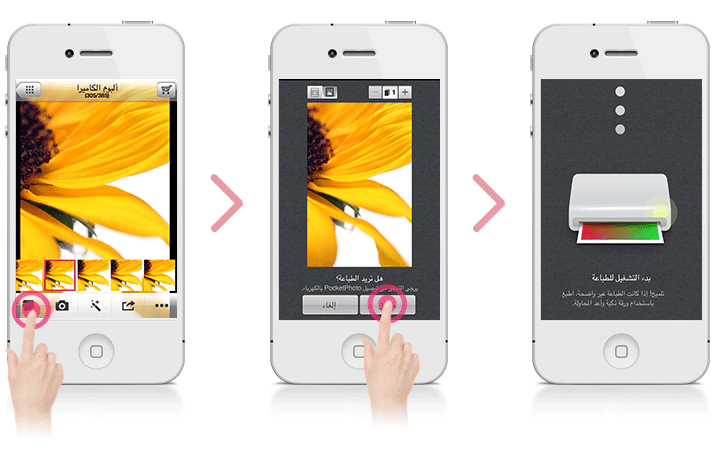
إعداد تطبيق iPhone Pocket Photo
يمكنك التحقق من شحن البطارية المتبقي وعدد الصور المطبوعة، والتعليمات، وأماكن شراء الورق، وإصدار الجهاز، والتحديثات، وعنوان MAC وضبط وضع الطباعة وغير ذلك.
- قم بتشغيل تطبيق LG Pocket Photo على هاتف iPhone. (للتحقق من [Device information]، اضبط البلوتوث على وضع التشغيل [On] من على هاتف iPhone.)
- انتقل إلى [Setting] “الضبط”.
- اضغط على الخيارات Setting للتغيير.
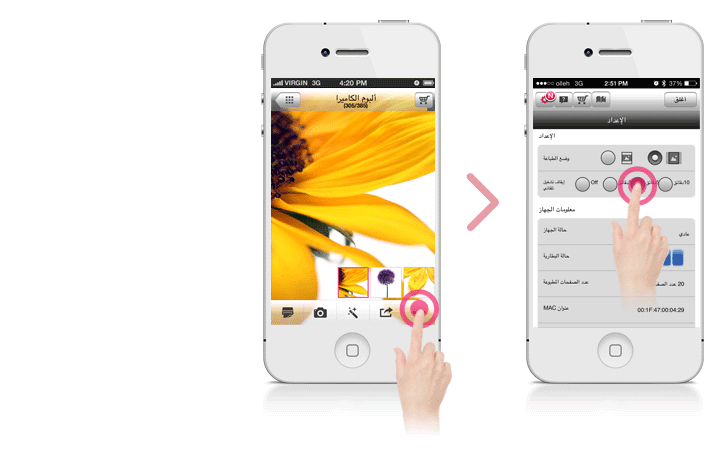
- [
 ] Paper Full : "الطباعة على الورقة بالكامل" : الطباعة على الورقة دون ترك مساحة بيضاء. (يمكن قطع حافة الصورة)
 - [
 ] Image Full : "الطباعة الكاملة للصورة": طباعة الصورة بالكامل. (يمكن وجود مساحة بيضاء عند حافة الورقة.)
 - Auto Power Off "إيقاف التشغيل التلقائي": تعيين وقت يقوم الجهاز بعده بإيقاف التشغيل تلقائياً. (الوقت الافتراضي هو [5 دقائق]). عند الضبط على [Off] "إيقاف"، يمكن أن يظل الجهاز قيد التشغيل لمدة 2.5 ساعة عندما يكون مشحونا بصورة كاملة.)